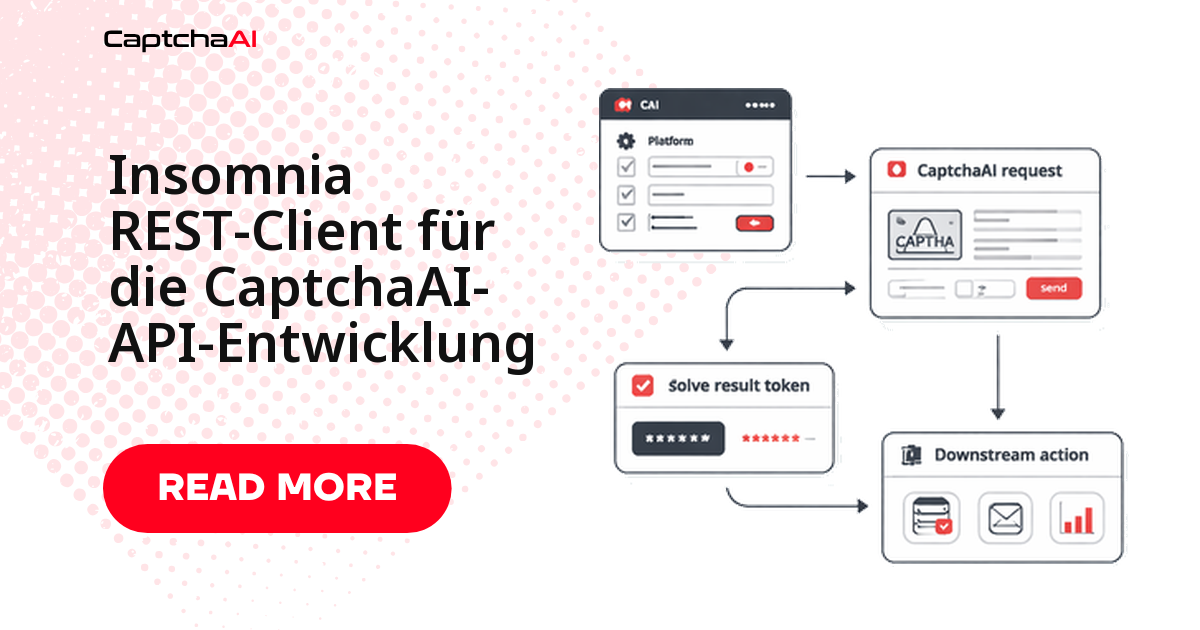
Bevor Sie eine Zeile Integrationscode schreiben, sollten Sie den CaptchaAI-Ablauf einmal von Hand durchspielen:
- eine Aufgabe an
in.phpübermitteln, - das Ergebnis an
res.phpabfragen, - und das zurückgegebene Token prüfen.
Genau dafür ist Insomnia gemacht: Der REST-Client bildet beide Endpunkte als klickbare Anfragen ab – Parameter, Guthaben und Fehler prüfen Sie ohne Skript.
Insomnia oder Postman für CaptchaAI?
Für den Funktionstest der CaptchaAI-API genügt ein schlanker REST-Client – meist Insomnia oder Postman:
| Funktion | Insomnia | Postman |
|---|---|---|
| Oberfläche | minimal, fokussiert | funktionsreicher, komplexer |
| Antwortverkettung | Response-Referenzen | Collection-Variablen + Skripte |
| Umgebungsvariablen | Sub Environments | Environments + Globals |
| Testskripte | Plugin-basiert | integrierter JavaScript-Testrunner |
| Team-Sharing | Git Sync oder Export | Cloud-Arbeitsbereiche |
| Preis | kostenlos (Kernfunktionen) | kostenlos (eingeschränkt), kostenpflichtig für Teams |
| Offline-Nutzung | voll funktionsfähig | eingeschränkt ohne Cloud-Sync |
Für Ad-hoc-Tests reicht Insomnia; Postman lohnt sich erst bei vielen Testskripten oder Cloud-Kollaboration.
Arbeitsbereich und Umgebungsvariablen einrichten
Legen Sie zuerst einen Arbeitsbereich an und lagern Sie Schlüssel und URLs in Umgebungsvariablen aus.
CaptchaAI-Arbeitsbereich anlegen
Öffnen Sie Insomnia, klicken Sie auf Create → Design Document oder Request Collection und nennen Sie ihn „CaptchaAI API“.
Umgebungsvariablen statt fest verdrahteter Werte
Nutzen Sie Insomnias Umgebungssystem, damit Schlüssel und URLs nicht in jeder Anfrage stehen:
- Auf das Dropdown-Menü „Environment“ (oben links) klicken.
- Manage Environments wählen.
- Eine Base Environment mit den gemeinsamen Werten anlegen:
{
  "base_url": "https://ocr.captchaai.com",
  "api_key": "YOUR_API_KEY"
}
Ergänzen Sie Sub Environments für Entwicklung und Produktion:
Entwicklung:
{
  "test_sitekey": "6LeIxAcTAAAAAJcZVRqyHh71UMIEGNQ_MXjiZKhI",
  "test_pageurl": "https://www.google.com/recaptcha/api2/demo"
}
Produktion:
{
  "test_sitekey": "YOUR_PRODUCTION_SITEKEY",
  "test_pageurl": "https://your-target-site.com"
}
Über {{ base_url }} und {{ api_key }} greifen Sie in Anfragen darauf zu und wechseln per Klick zwischen Test und Produktion.
Die zentralen API-Anfragen
Der Ablauf ist bei jedem Typ gleich: an in.php übermitteln, an res.php abfragen.
1. Guthaben prüfen
GET an {{ base_url }}/res.php mit diesen Abfrageparametern:
| Schlüssel | Wert |
|---|---|
key |
{{ api_key }} |
action |
getbalance |
json |
1 |
Erwartete Antwort:
{
  "status": 1,
  "request": "12.3456"
}
Das Guthaben wird in US-Dollar geführt – CaptchaAI rechnet pro Thread ab, nicht pro Lösung.
2. reCAPTCHA-v2-Aufgabe übermitteln
POST an {{ base_url }}/in.php (Form URL Encoded) mit diesen Formularparametern:
| Schlüssel | Wert |
|---|---|
key |
{{ api_key }} |
method |
userrecaptcha |
googlekey |
{{ test_sitekey }} |
pageurl |
{{ test_pageurl }} |
json |
1 |
Erwartete Antwort:
{
  "status": 1,
  "request": "TASK_ID_HERE"
}
3. Ergebnis abfragen (Polling)
GET an {{ base_url }}/res.php, um das Ergebnis abzufragen:
| Schlüssel | Wert |
|---|---|
key |
{{ api_key }} |
action |
get |
id |
(paste task ID from step 2) |
json |
1 |
Erwartete Antworten:
Noch in Bearbeitung:
{
  "status": 0,
  "request": "CAPCHA_NOT_READY"
}
Fertig gelöst:
{
  "status": 1,
  "request": "03AGdBq24PBCb..."
}
4. Cloudflare-Turnstile-Aufgabe übermitteln
Für Turnstile ändern sich nur method und Schlüsselparameter:
| Schlüssel | Wert |
|---|---|
key |
{{ api_key }} |
method |
turnstile |
sitekey |
TURNSTILE_SITEKEY |
pageurl |
https://target-site.com |
json |
1 |
5. Bild-CAPTCHA übermitteln
Bild-CAPTCHAs als Base64 per POST an {{ base_url }}/in.php:
| Schlüssel | Wert |
|---|---|
key |
{{ api_key }} |
method |
base64 |
body |
(base64 encoded image) |
json |
1 |
Vorlagen für die unterstützten CAPTCHA-Typen
Jeder Typ unterscheidet sich nur in method und den Schlüsselparametern:
| CAPTCHA-Typ | method-Wert |
Schlüsselparameter | Zusätzliche Parameter |
|---|---|---|---|
| reCAPTCHA v2 | userrecaptcha |
googlekey |
— |
| reCAPTCHA Enterprise | userrecaptcha |
googlekey |
enterprise=1 |
| reCAPTCHA v3 | userrecaptcha |
googlekey |
min_score |
| Cloudflare Turnstile | turnstile |
sitekey |
— |
| GeeTest v3 | geetest |
gt |
challenge |
| Bild / OCR | base64 |
body |
— |
Hinweis: hCaptcha und FunCaptcha werden von CaptchaAI nicht unterstützt; GeeTest v4 ist bald verfügbar, aber noch nicht nutzbar.
Anfragen in Ordnern organisieren
Strukturieren Sie den Arbeitsbereich mit Ordnern:
CaptchaAI API/
├── Account/
│   └── Check Balance
├── reCAPTCHA/
│   ├── Submit v2 Task
│   ├── Submit v3 Task
│   ├── Submit Enterprise Task
│   └── Poll Result
├── Cloudflare/
│   ├── Submit Turnstile Task
│   └── Poll Result
├── Image/
│   ├── Submit Base64 Image
│   └── Poll Result
└── hCaptcha/
    ├── Submit hCaptcha Task
    └── Poll Result
Übermittlung und Polling verketten
Insomnia kann sich auf frühere Antworten beziehen – so koppeln Sie „Übermitteln → Abfragen“ ohne manuelles Kopieren der Aufgaben-ID.
Schritt 1: Auf die Übermittlungsantwort verweisen
Nach dem Absenden steht die Aufgaben-ID bereit; nachfolgende Anfragen können darauf zugreifen.
Schritt 2: Antwortreferenz in der Polling-Anfrage verwenden
Im id-Parameter der Polling-Anfrage:
- Im Wertfeld
Ctrl+Spacedrücken. - Response → Body Attribute wählen.
- Konfigurieren: Request = Übermittlungsanfrage, Filter =
$.request(JSONPath für die Aufgaben-ID), Trigger Behavior = „Always“.
Insomnia zieht die Aufgaben-ID nun automatisch aus der letzten Übermittlungsantwort.
Antworten validieren
Insomnia hat keine Testaussagen, doch die Antworten lassen sich visuell prüfen.
Erfolgsindikatoren
| Antwortfeld | Erfolgswert | Fehleranzeige |
|---|---|---|
| HTTP-Status | 200 |
403, 429, 500 |
status |
1 |
0 |
request (Übermittlung) |
numerische Aufgaben-ID | ERROR_*-Zeichenfolge |
request (Polling) |
Token-Zeichenfolge | CAPCHA_NOT_READY oder ERROR_* |
Häufige Fehlermeldungen
| Fehler | Bedeutung | Behebung in Insomnia |
|---|---|---|
ERROR_WRONG_USER_KEY |
ungültiger API-Schlüssel | {{ api_key }} in der Umgebung prüfen |
ERROR_KEY_DOES_NOT_EXIST |
API-Schlüssel nicht gefunden | Schlüssel in den Umgebungseinstellungen kontrollieren |
ERROR_ZERO_BALANCE |
kein Guthaben | Konto aufladen |
ERROR_NO_SLOT_AVAILABLE |
Server ausgelastet | Anfrage nach einigen Sekunden erneut senden |
ERROR_CAPTCHA_UNSOLVABLE |
Abfrage nicht lösbar | Parameter prüfen – falscher Sitekey oder falsche pageurl |
ERROR_WRONG_CAPTCHA_ID |
ungültige Aufgaben-ID | Aufgabe erneut übermitteln und die neue ID verwenden |
Fehlerbehebung
Stolpersteine und Lösungen:
| Problem | Ursache | Lösung |
|---|---|---|
| Umgebungsvariable wird nicht aufgelöst | Tippfehler im Variablennamen | Schreibweise prüfen – Variablen sind case-sensitiv |
| Verkettung zieht alte Aufgaben-ID | zwischengespeicherte Response-Referenz | Trigger Behavior auf „Always“ statt „When Expired“ setzen |
401 Unauthorized |
API-Schlüssel fehlt oder ist falsch | {{ api_key }} in der Umgebung kontrollieren |
Aufgabe bleibt im Status processing |
zu selten abgefragt oder Timeout zu kurz | Polling-Intervall auf 5–10 s erhöhen |
| POST-Body wird nicht korrekt gesendet | falscher Body-Typ gewählt | „Form URL Encoded“ statt „JSON“ auswählen |
Sammlung im Team teilen
In DACH-Teams mit GitLab CI lohnt sich eine geteilte Collection – gleicher Ablauf, eigener Schlüssel.
Collection exportieren
- Rechtsklick auf den Arbeitsbereich.
- Export Data wählen.
- Format wählen: Insomnia v4 (JSON) oder HAR.
- API-Schlüssel entfernen, bevor Sie die Datei teilen.
Git Sync nutzen
- Die Arbeitsbereichseinstellungen öffnen.
- Ein Git-Repository konfigurieren.
- Die Request-Collection committen und pushen.
- Teammitglieder klonen sie und tragen eigene Umgebungsvariablen mit eigenen Schlüsseln ein.
Sicherheitshinweis: Committen Sie nie Umgebungsdateien mit echten API-Schlüsseln in gemeinsame Repositorys – nutzen Sie private Umgebungen oder
.gitignore.
Häufige Fragen
Antworten aus der Praxis:
Kann ich Insomnia so einrichten, dass CaptchaAI-Tests nach Zeitplan laufen?
Nicht direkt – Insomnia ist interaktiv. Exportieren Sie Ihre Anfragen als cURL-Befehle und starten Sie sie in einer CI/CD-Pipeline (GitLab CI, GitHub Actions).
Wie halte ich meinen API-Schlüssel aus einer geteilten Collection heraus?
Legen Sie ihn nur in einer privaten Sub Environment ab und setzen Sie die Umgebungsdatei auf .gitignore. Beim Export entfernen Sie den Wert von Hand.
Löst CaptchaAI in dieser Umgebung auch hCaptcha?
Nein, beide werden nicht unterstützt. Verfügbar sind reCAPTCHA v2/v3, Cloudflare Turnstile und Challenge, GeeTest v3 sowie Bild- und Grid-CAPTCHAs.
Fazit
Ein Insomnia-Arbeitsbereich prüft Übermittlung, Polling und Fehlercodes vor dem Integrationscode. Drei Punkte bleiben entscheidend:
- Umgebungsvariablen statt hartcodierter Schlüssel – und nie mit echten Schlüsseln committen.
- Der Ablauf bleibt gleich: an
in.phpübermitteln, anres.phpabfragen. - Nur Vorlagen für tatsächlich unterstützte Typen anlegen.
Verwandte Leitfäden
- CaptchaAI in wenigen Minuten einrichten
- API-Antwortformate und Fehlercodes im Überblick
- Cloudflare Turnstile per API lösen