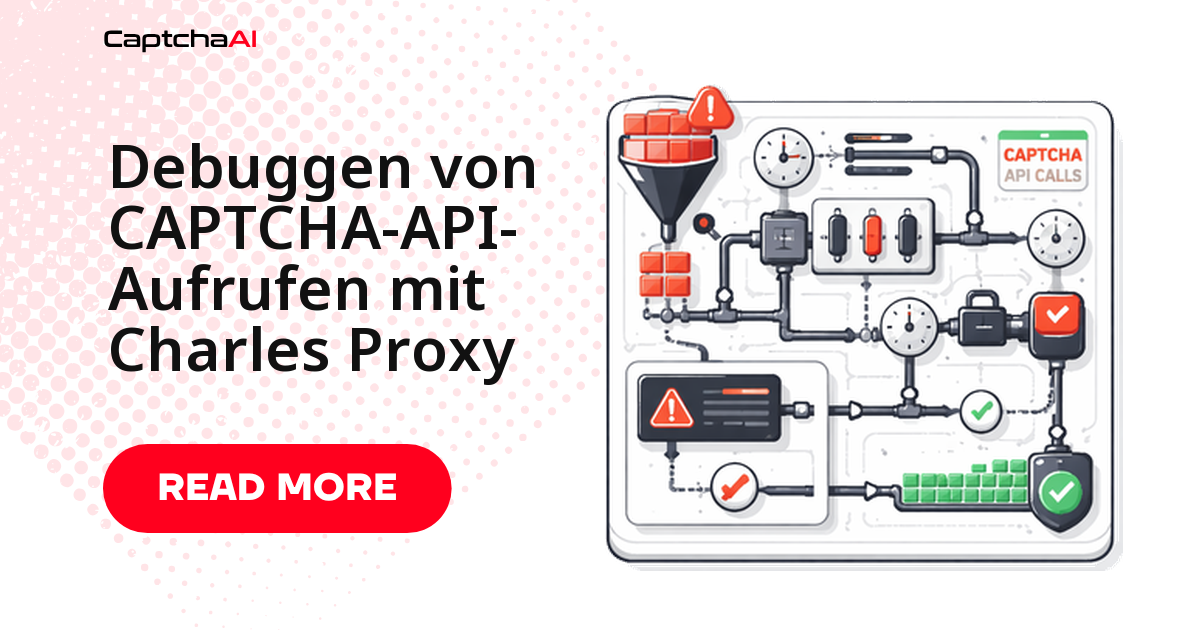
Wenn CaptchaAI unerwartete Fehlercodes liefert, steckt die Ursache fast immer im Request selbst – in einem fehlenden Parameter, einem falschen Content-Type oder einem leeren googlekey. Charles Proxy macht das sichtbar: Der lokale HTTPS-Proxy zeigt jede Anfrage, Antwort und jedes Timing zwischen Ihrem Code und CaptchaAI im Klartext.
Charles Proxy für CaptchaAI einrichten
Führen Sie die drei Schritte in dieser Reihenfolge aus:
1. Charles Proxy installieren
Laden Sie Charles von charlesproxy.com herunter. Das Tool läuft unter Windows, macOS und Linux.
2. SSL-Proxying aktivieren
CaptchaAI kommuniziert ausschließlich über HTTPS. Damit Charles den verschlüsselten Datenverkehr lesbar macht:
- Proxy → SSL Proxying Settings → Add
- Host:
ocr.captchaai.com, Port:443 - Help → SSL Proxying → Install Charles Root Certificate
- Vertrauen Sie dem Zertifikat im Zertifikatspeicher Ihres Betriebssystems
Auf verwalteten Windows-Rechnern, in vielen DACH-Unternehmen Standard, braucht dieser letzte Schritt Administratorrechte.
3. Ihren Code auf Charles umleiten
Charles hört standardmäßig auf localhost:8888. Leiten Sie Ihren HTTP-Client über diesen Port um.
Python:
import requests

proxies = {
    "http": "http://localhost:8888",
    "https": "http://localhost:8888",
}

# Disable SSL verification for Charles (development only)
resp = requests.post(
    "https://ocr.captchaai.com/in.php",
    data={"key": "YOUR_API_KEY", "method": "userrecaptcha", "json": "1"},
    proxies=proxies,
    verify=False,
)
Node.js:
const axios = require('axios');
const HttpsProxyAgent = require('https-proxy-agent');

const agent = new HttpsProxyAgent('http://localhost:8888');

const resp = await axios.post('https://ocr.captchaai.com/in.php', null, {
  params: { key: 'YOUR_API_KEY', method: 'userrecaptcha', json: 1 },
  httpsAgent: agent,
});
Das verify=False gilt nur für die lokale Entwicklung mit Charles.
Verbindungsprobleme schnell beheben
Sehen Sie in Charles noch keinen lesbaren Traffic, liegt es meist an einem dieser vier Punkte:
| Problem | Ursache | Lösung |
|---|---|---|
| SSL-Fehler im Code | Charles-Zertifikat nicht vertrauenswürdig | Charles-Root-Zertifikat installieren; verify=False für Entwicklung |
| Keine Requests sichtbar | Code nutzt den Proxy nicht | Proxy in der requests-/axios-Konfiguration setzen |
| Verstümmelte HTTPS-Antwort | SSL-Proxying nicht aktiviert | ocr.captchaai.com zu den SSL Proxying Settings hinzufügen |
| Charles bremst Requests aus | Breakpoints aktiv | Breakpoints deaktivieren, wenn nicht benötigt |
Requests und Antworten in Charles prüfen
Ein CaptchaAI-Ablauf besteht aus zwei API-Aufrufen, die Sie in Charles einzeln sehen: Absenden an /in.php, Ergebnis abfragen über /res.php.
Aufgabe absenden (POST /in.php)
Klicken Sie auf den Request an /in.php und prüfen Sie vier Punkte:
| Tab | Worauf Sie achten |
|---|---|
| Request → Header | Content-Type ist korrekt |
| Request → Body | Alle erforderlichen Parameter vorhanden |
| Response → Body | {"status":1,"request":"TASK_ID"} bei Erfolg |
| Timing | Anfragedauer (sollte < 1 s betragen) |
Diese Probleme werden in Charles sofort sichtbar:
| Im Request | Fehlerbild |
|---|---|
Parameter method fehlt |
ERROR_BAD_PARAMETERS |
| Falscher Content-Type | Parameter werden nicht geparst |
Leerer googlekey |
ERROR_WRONG_GOOGLEKEY |
| Fehlerhafter JSON-Body | Formulardaten statt JSON-Body senden |
Ergebnis abfragen (GET /res.php)
Prüfen Sie dann die Polling-Anfragen:
| Prüfpunkt | Erwartung |
|---|---|
| Parameter | key, action=get, id=TASK_ID |
| Antwort | CAPCHA_NOT_READY (weiter abfragen) oder {"status":1,"request":"TOKEN"} |
| Timing | Auf jede Abfrage folgt Ihr Schlafintervall |
Häufige CAPTCHA-Integrationsfehler beheben
Drei Fehlerbilder machen den Großteil der Support-Anfragen aus – alle drei lassen sich in Charles eindeutig zuordnen.
Fehler: ERROR_WRONG_GOOGLEKEY
Öffnen Sie den Body des Absende-Requests und suchen Sie das Feld googlekey:
# What Charles shows:
key=YOUR_API_KEY&method=userrecaptcha&googlekey=&pageurl=https://example.com&json=1
                                      ^^^^^^^^ empty!
Ist es leer, ist die Sitekey-Extraktion vorgelagert fehlgeschlagen – prüfen Sie den Code, der den sitekey ausliest.
Fehler: Requests laufen in ein Timeout
Öffnen Sie die Sequence-Ansicht, um das Timing zu sehen:
POST /in.php     → 234ms ✓
GET  /res.php    → 189ms (CAPCHA_NOT_READY)
GET  /res.php    → 201ms (CAPCHA_NOT_READY)
GET  /res.php    → 195ms (CAPCHA_NOT_READY)
... 23 more ...
GET  /res.php    → 188ms (CAPCHA_NOT_READY)  ← never resolves
Wird das Ergebnis nie aufgelöst, sind meist sitekey oder Page-URL falsch – dann hängt die Abfrage endlos in CAPCHA_NOT_READY.
Fehler: Token von der Zielseite abgelehnt
Vergleichen Sie, was CaptchaAI zurückgibt, mit dem, was Sie in das Formular eintragen: Suchen Sie in Charles die /res.php-Antwort mit status: 1, kopieren Sie das vollständige Token aus dem Feld request und prüfen Sie im darauffolgenden Request an die Zielseite, ob es im Formular-Body als g-recaptcha-response steht. Ist das Token abgeschnitten oder im falschen Feld, sehen Sie beide Werte in Charles direkt nebeneinander.
Nützliche Charles-Funktionen fürs CAPTCHA-Debugging
Vier Funktionen sparen beim CAPTCHA-Debugging besonders viel Zeit:
| Funktion | Wozu | Aufruf |
|---|---|---|
| Repeat | Einzelnen Request erneut senden, ohne das Skript neu zu starten | Rechtsklick auf den Request → Repeat |
| Breakpoints | Request vor dem Absenden anhalten und Parameter direkt ändern | Proxy → Breakpoint Settings → Add, Pfad /in.php, Request aktivieren |
| Throttle | Langsame Verbindungen simulieren und Timeout-Verhalten prüfen | Proxy → Throttle Settings → Preset 3G oder EDGE |
| Map Local | API-Antworten durch lokale Dateien ersetzen | Tools → Map Local → Add |
Besonders Map Local lohnt sich: Ordnen Sie https://ocr.captchaai.com/res.php einer lokalen mock_response.json zu und testen Sie Ihren Token-Handling-Code ganz ohne API-Guthaben – etwa für Fehlerpfade in einer GitLab-CI-Pipeline.
{"status": 1, "request": "mock_token_for_testing"}
Alternativen zu Charles Proxy
Charles ist kostenpflichtig – kostenlose oder plattformspezifische Alternativen:
| Tool | Plattform | HTTPS | Kosten |
|---|---|---|---|
| Charles Proxy | Win/Mac/Linux | Zertifikat-Installation nötig | Kostenpflichtig (kostenlose Testphase) |
| mitmproxy | Win/Mac/Linux | Zertifikat-Installation nötig | Kostenlos |
| Fiddler | Windows | Integrierte HTTPS-Entschlüsselung | Kostenlos |
| Proxyman | macOS | HTTPS-Setup per Klick | Freemium |
mitmproxy in wenigen Zeilen
# Install
pip install mitmproxy

# Run
mitmproxy --listen-port 8080

# Configure Python
proxies = {"https": "http://localhost:8080"}
Häufige Fragen
Brauche ich Charles Proxy oder reicht das Logging in meinem Code?
Für die ad-hoc-Fehlersuche ist Charles überlegen: Sie sehen den echten Wire-Traffic ohne Code-Umbauten. Für den Dauerbetrieb ergänzen Sie ihn durch strukturiertes Logging – Charles ist kein Produktions-Monitoring.
Sieht CaptchaAI, dass ich über Charles route?
Nein. Charles ist ein transparenter lokaler Proxy. Ihre Requests erreichen ocr.captchaai.com unverändert, das Lösen der CAPTCHA-Abfragen bleibt davon unberührt.
Charles zeigt trotz SSL-Proxying nur verschlüsselten Traffic – warum?
Meist fehlt eines von zwei: ocr.captchaai.com steht nicht in den SSL Proxying Settings, oder das Charles-Root-Zertifikat gilt nicht als vertrauenswürdig. Dann bleibt der Body unlesbar.
Ihre CaptchaAI-Integration debuggen und optimieren
Holen Sie sich Ihren API-Schlüssel unter captchaai.com und sehen Sie Ihren ersten Request live in Charles.